
1. 开始前,只做三件事
EasySlides 的重点不是把一段文字塞进固定版式,而是把研究材料变成可讲述、可审查、可继续编辑的演示。你只要完成下面三件事,剩下的由 Agent 组织。
给材料
把论文 PDF、网页链接、Markdown、数据说明、已有 PPT 或需要保留的图片放进对话。材料越接近原始研究证据,最终页面越可靠。
说目的
像和研究助理沟通一样说清楚用途:组会、文献汇报、基金申请、答辩还是课程展示;再补一句你最希望听众记住什么。
确认关键选择
当信息会改变成品时,Agent 会请你选择听众、时长、重点或风格。确认后,它才开始真正编排,而不是把假设写进幻灯片。
你可以直接说“做成国自然基金答辩风格”或“像我的参考 PPT 一样”。如果你希望稳定复用某一套官方模板,只需在指令里写出模板 ID,不需要下载或上传 PPTX 模板;下一节会列出当前可用的 ID。
2. 安装一次,然后只用自然语言交互
在 Codex 或支持安装插件的 AI Agent 中,把下面这句话发出去即可。安装完成后,不需要进入项目目录,也不需要手动运行命令。
请帮我安装这个插件:
Rimagination/easyslides
Agent 完成安装后,你可以直接上传材料并开始描述任务。需要了解项目背景或查看开源仓库时,再访问 Rimagination/easyslides。
3. 指定模板:只写 ID,不用下载 PPTX
模板 ID 是 EasySlides 识别官方模板的简写。把它直接写进你的任务描述即可调用对应模板;你不需要先下载模板文件,也不需要把模板 PPTX 再上传一遍。
academic_general
通用学术汇报
适合常规的研究介绍、实验结果与学术分享。
academic_scqa
SCQA 学术叙事
适合按背景、冲突、问题与答案组织内容。
defense_leftnav
左侧导航答辩
适合学位论文答辩与章节较多的汇报。
defense_topnav
顶部导航答辩
适合需要顶部章节导航的答辩展示。
literature_minimal
极简文献汇报
适合组会、论文精读与研究进展分享。
nsfc_defense
国自然基金答辩
适合围绕立项依据、科学问题与技术路线展开。
thu_speech
清华学术汇报
适合清华风格的学术演讲与课程展示。
请使用 EasySlides 的 nsfc_defense 模板,根据我上传的项目申请材料制作一份国自然基金答辩 PPT。
不需要下载或上传 PPTX 模板,直接按 nsfc_defense 调用官方模板。
如果模板与汇报场景不匹配,请先提醒我。例如 nsfc_defense、thu_speech。如果你不确定该选哪一个,也可以只描述用途,让 Agent 先给出选择。
4. 第一次制作:上传材料,再说一句话
把一篇 PDF 拖进 Agent 对话,然后说明你要面对谁讲、想讲多长、最看重哪部分。下面这条可以直接作为第一份文献汇报的起点。
请用 EasySlides 把这篇论文做成一份 15 页左右的组会汇报。
听众是本方向的实验室同学,重点讲清研究问题、方法、关键结果和局限性。
优先保留原论文中最有解释力的图表;如果时长、模板或内容重点仍不明确,请先问我并给出选项,确认后再制作。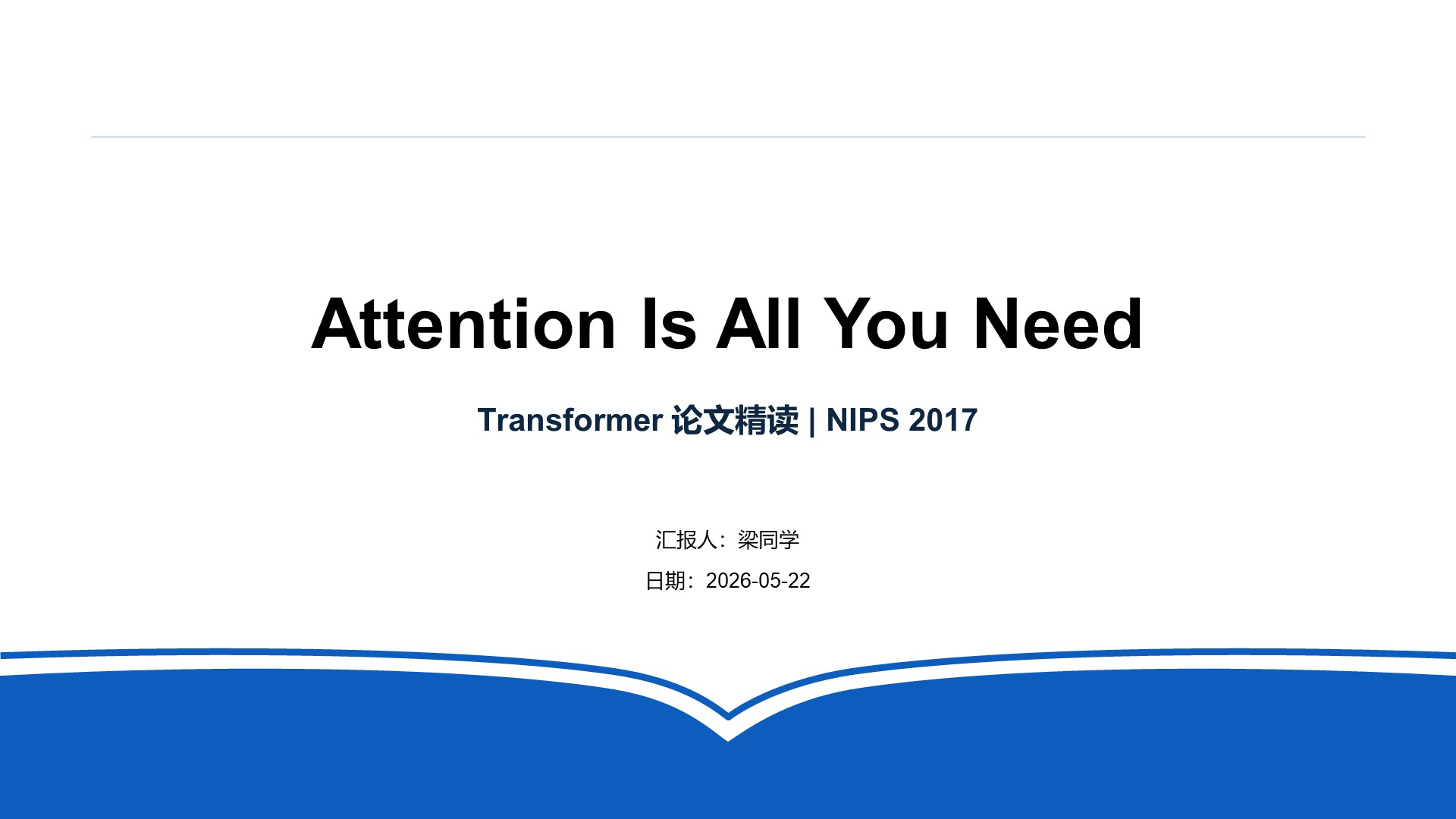

5. 什么材料最有用
不必先整理成完美文件夹。先把你手头最接近事实和证据的材料给出来,随后再补充要求。EasySlides 会优先使用原始图表、关键数据和已有叙事,而不是用空泛文字替代它们。
- 论文或报告:PDF、补充材料、附录和图表说明。
- 已有内容:Markdown、Word、网页链接、提纲或实验记录。
- 参考风格:已有 PPT、学校或课题组模板、希望延续的视觉表达。
- 你的判断:必须保留的图、不能改动的表述、想弱化或避免的内容。
例如“做一份面向本科生的环境领域课程展示”。Agent 会先提出需要确认的范围和角度;在你确认后,再补充可核验的资料并开始制作。涉及私人研究材料时,请只上传你有权使用的文件。
6. 为什么 Agent 有时会先问你
“做一份 PPT”通常还不足以确定成品。面对模糊任务,直接生成往往会造成页数、重点、模板或听众不对。EasySlides 会把这些会改变结果的问题提前问清楚。
它会问什么
常见问题包括:给谁讲、预计多长时间、是讲研究过程还是申请逻辑、有没有必须沿用的参考风格、是否要保留原始图表。
你怎么回答
直接选择它给出的选项,或用一句自己的话补充即可。你不必知道“内容变体”或“组件”这些内部概念。
什么时候不会打断你
当目的、材料和场景已经足够明确时,它会直接开始,并在完成后说明生成了什么、放在哪里以及还需要你确认什么。
7. 常用任务,可以这样说
下面的指令不是格式要求,只是让你更容易开始。把其中的材料、页数和对象换成自己的即可。
讲清一个研究问题、方法的关键假设,以及结果是否真正支持结论。
把科学问题、立项依据、研究内容、技术路线和预期产出串成申请叙事。
把内容组织和视觉节奏沉淀为模板,供后续不同材料复用。
请用 EasySlides 根据我的项目申请材料制作一份国自然基金答辩 PPT。
重点组织立项依据、科学问题、研究内容、技术路线、创新点、基础与预期产出;整体采用严谨、清晰、证据密度较高的答辩表达。
如果需要选择汇报时长、章节重点或风格,请先问我。请分析这份参考 PPT,并蒸馏为一个可复用的 EasySlides 模板。
保留它的内容组织、页面层级、组件语言和视觉节奏;不要把原页面简单变成截图或固定页数的复制品。
完成后,再用我的新材料按这个模板制作一份可编辑 PPTX。8. 生图路线:从基金材料到可编辑 PPT
下面用“社会学习促进听觉学习”这份 NIH/NIDCD R01 基金申请材料演示完整路线。先用 zdyf_blue 图片参考模板确定视觉方向,再由 Codex 中的 imagegen 生成整套页面预览,最后按你确认的范围重建为可编辑 PowerPoint。
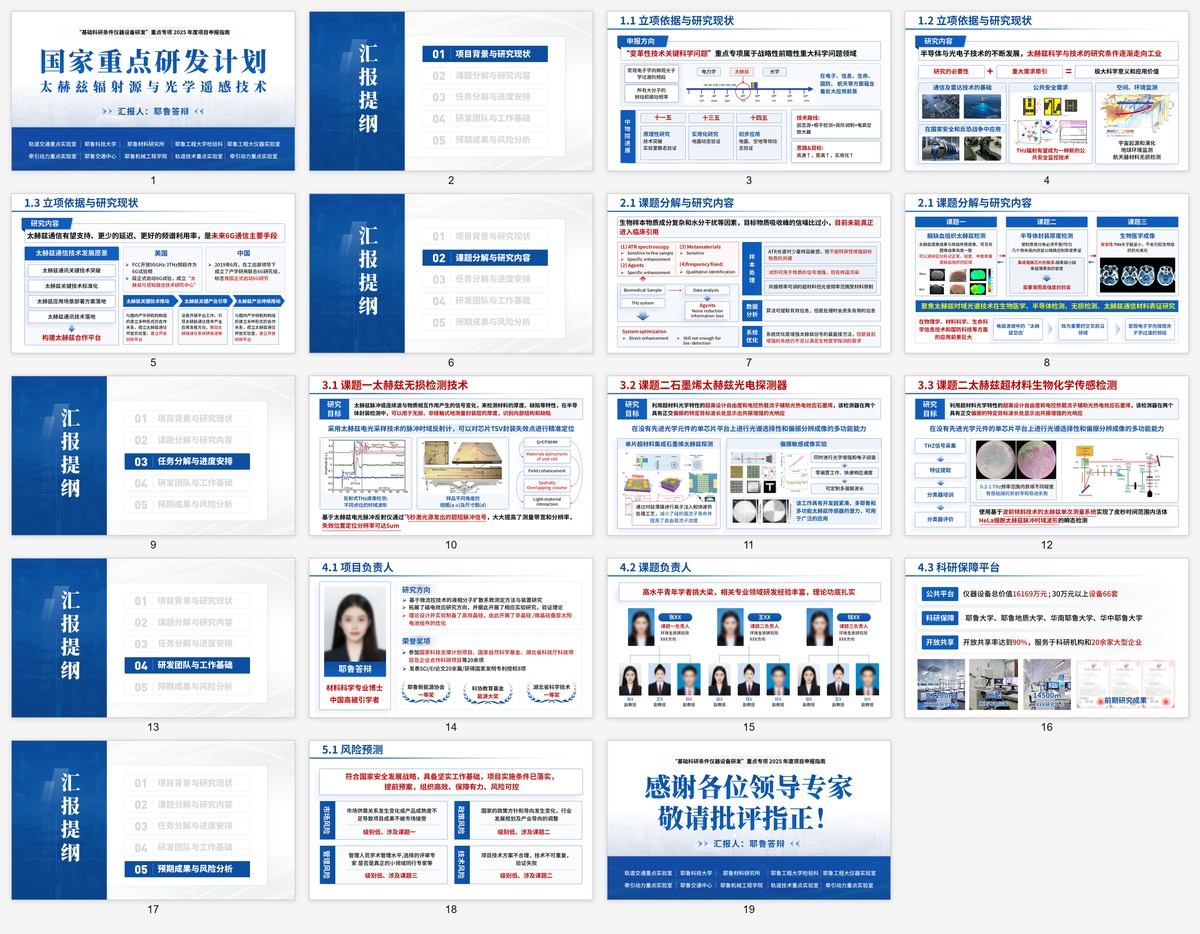
整套缩略图提供配色、导航和页面节奏。
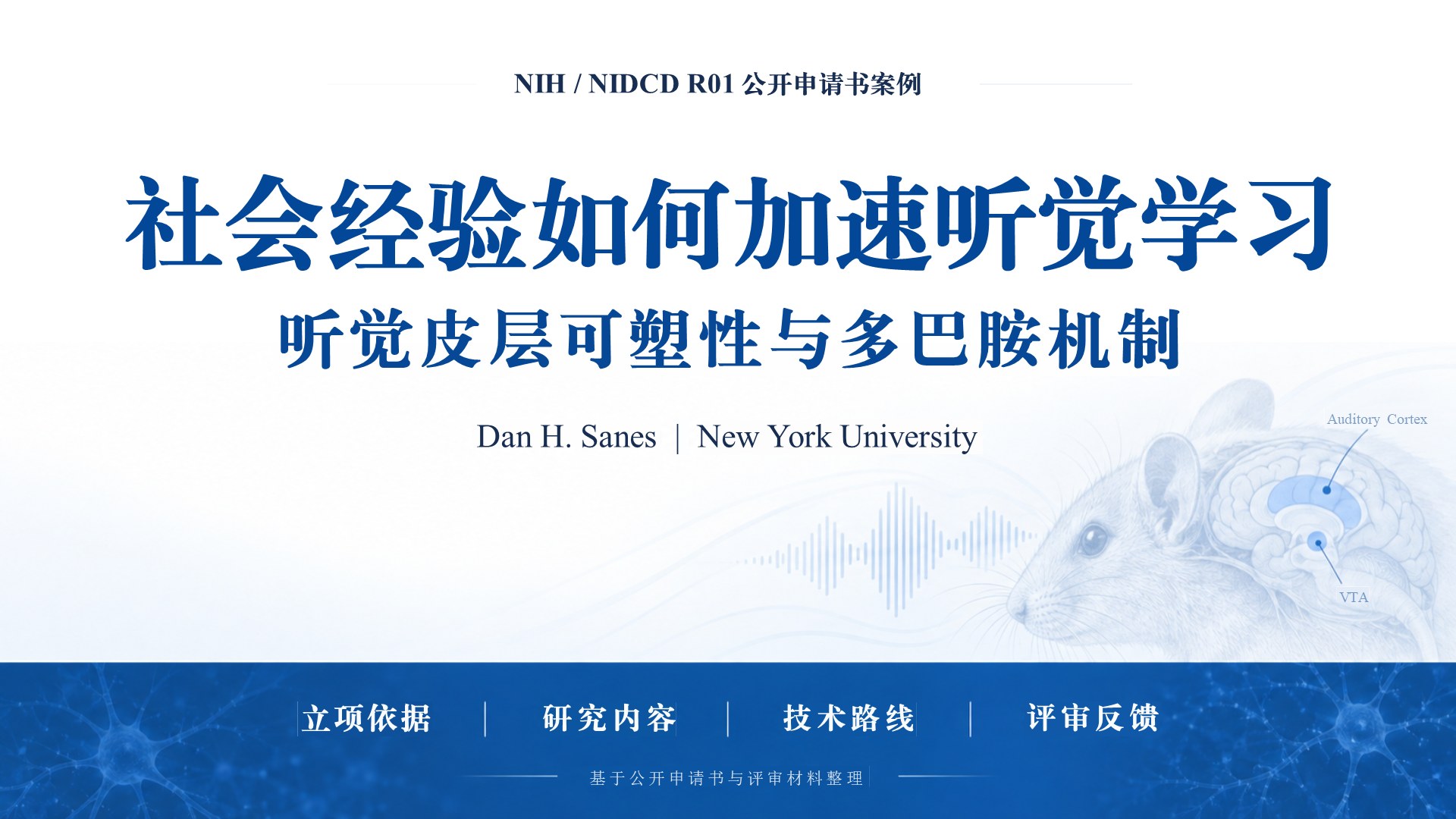
先确认封面、章节和视觉方向,再进入重建。
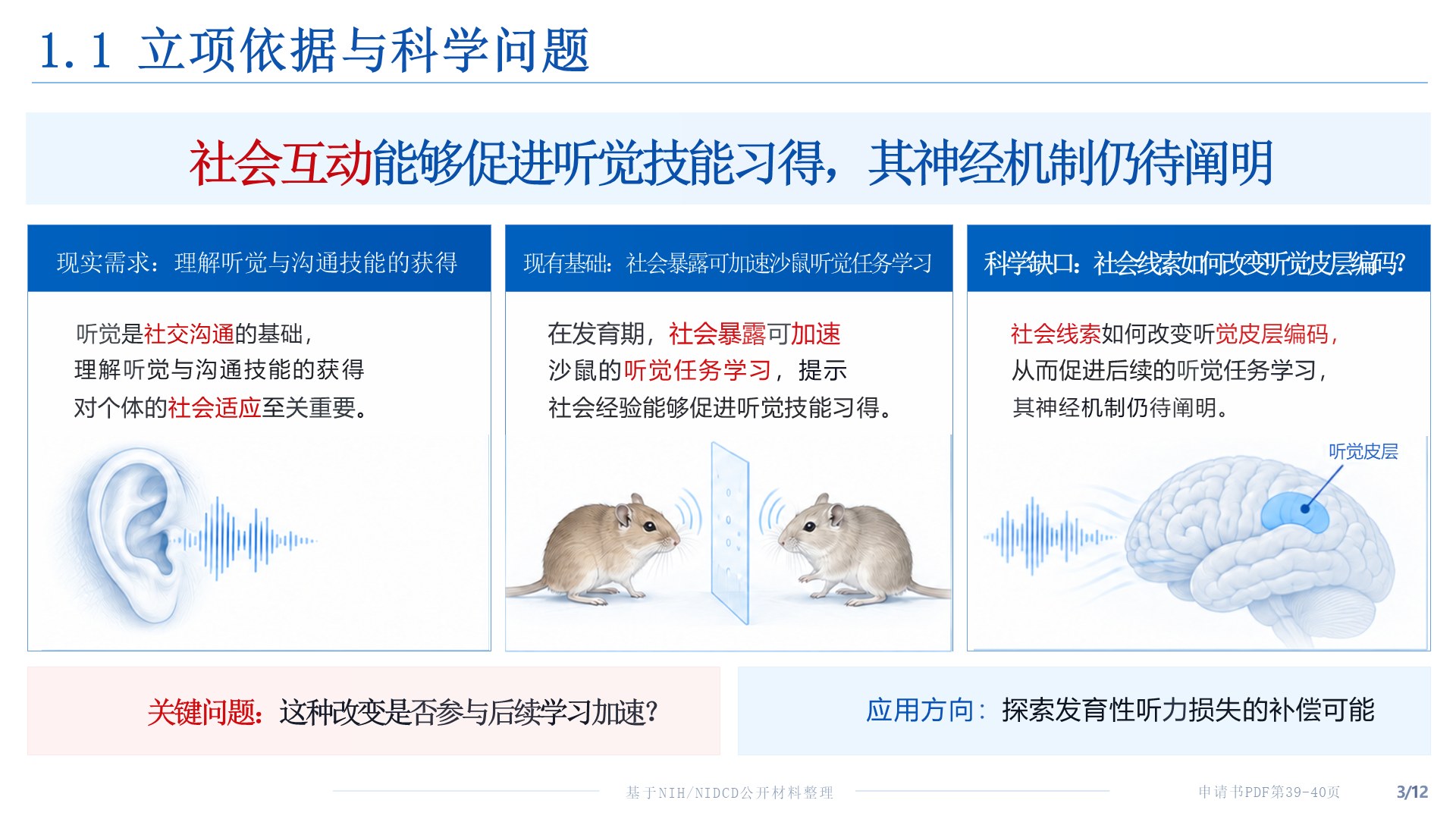
标题、正文、表格和导航进入原生 PowerPoint 元素。
准备材料与风格
上传基金申请书、研究图表和必要的补充材料;指定图片参考模板 zdyf_blue,或在图片参考模板展厅选择其他整套缩略图。
生成整套页面预览
Agent 先组织立项依据、科学问题、研究内容、技术路线和预期产出,再调用 imagegen 逐页生成页面图。先看整套缩略图,确认叙事和风格。
批注需要重建的区域
你可以直接指出页码和对象,例如“第 3 页保留右侧脑图,只重建标题、三栏文字和底部结论条”。重建以已确认的图片版本为依据,不从另一份 PPT 反推。
选择重建深度并导出
默认建议保留复杂配图为图片,把标题、正文、表格、导航和单行文字转成 PowerPoint 原生元素;也可以选择全图 SVG 重建,或只重建批注区域。
全图 SVG 重建的可编辑范围最大,耗时和 Token 消耗最高;保留复杂配图、重建文字与结构的路线更快;局部重建适合只修改少数页面。Agent 会在开始前给出选项,完成后汇报实际生成与重建消耗。
请用 EasySlides 根据我上传的 NIH/NIDCD R01“社会学习促进听觉学习”基金申请材料,调用 Codex 中的 imagegen,走“AI 生图 → 可编辑 PPT”路线。
使用图片参考模板 zdyf_blue(重点研发-蓝色科技),先生成 12 页左右的整套页面预览,重点讲清立项依据、科学问题、研究内容、技术路线和预期产出。
预览后请让我选择:
1. 复杂配图保留原图,标题、正文、表格、导航和单行文字转为 PowerPoint 原生元素;
2. 全图重建为 SVG/矢量,尽量扩大可编辑范围;
3. 我批注指定页面和区域,只重建选中的元素。
请在开始前说明预计耗时和 Token 消耗;确认后再导出 PPTX,并保留生成页面作为对照。示例成品:下载这份 12 页可编辑 PPTX,或在成品展示中查看完整页面。
9. 查看、修改与继续迭代
完成后得到的是可编辑的 PPTX,而不是一张张合成图片。先看完整预览,再在 PowerPoint 中改标题、替换图表或调整内容;需要回到 Agent 继续优化时,直接指出具体页面和问题即可。
先看整套,不只看封面
检查叙事是否完整、重点是否足够、图表有没有被保留、页数是否适合你的汇报时长。
把反馈说到页面和对象
例如:“第 6 页的中心句和图注重复”“第 9 页需要更多原始实验图”“这组文字应该在容器中垂直居中”。具体反馈会被转化为可验证的修改条件。
确认后继续使用
可以继续让 Agent 补页、换图、调整叙事或导出新版本。若你提供的是长期要复用的参考 PPT,也可以把它沉淀为独立模板。
模板定义的是设计语言、稳定页面壳、内容组织变体和组件规则,不是“只能做固定几页”。同一个模板可以根据材料选择图文、流程、比较、表格、数据或结论等页面表达,仍保持整体一致。
10. 常见问题
我需要会 PowerPoint 或写代码吗?
不需要会代码。你只要能在对话里说明材料和要求即可。输出文件仍是普通的 PPTX,后续可以照常在 PowerPoint 中编辑。
为什么它不立刻开始,而是问我几个问题?
因为听众、时长、汇报场景和参考风格会实质改变页面。先确认比做完一整套再返工更快,也能避免 Agent 自行假设。
论文里没有图片怎么办?
Agent 会先判断哪些页面应由文本、结构、表格或流程承担信息,不会为了填满版面随意堆装饰。如果任务允许补充公开资料,它会先和你确认资料范围与用途。
我能用自己的学校或课题组 PPT 吗?
可以。你可以让 Agent 参考它制作一次性 PPT,也可以要求蒸馏成今后可复用的模板。请确认自己有权使用和分享其中的内容与视觉资产。